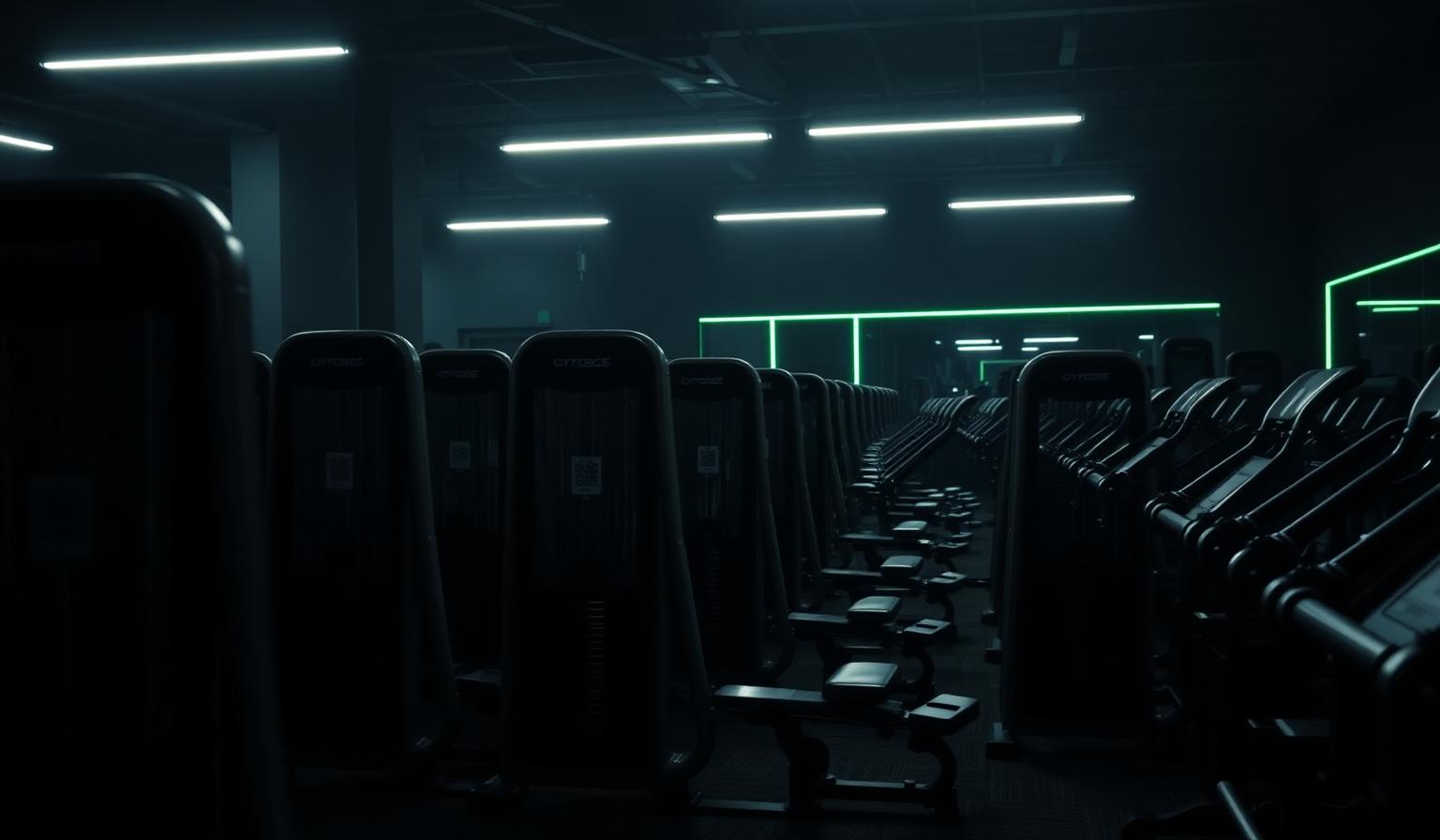
Mehrere Einheiten desselben Geräts
Die meisten Studios haben mehrere Geräte desselben Modells. Jede Einheit erhält eine eigene Nummer und einen eigenen QR-Code, sodass Fehler, Serviceprotokolle oder Belegungen genau einer Maschine zugeordnet werden.
- Anzahl der Einheiten pro Modell im Raum festlegen
- Druckbarer Code pro Einheit, nummeriert
- Eine einzelne Einheit ausmustern, ohne die anderen zu beeinflussen
Nie dieselbe Maschine doppelt erfassen
360°-Scan, Fotos und manuelle Auswahl fließen in denselben Bestand ein. Vor dem Speichern gleichen wir ab, was gefunden wurde, und zeigen die Unterschiede an.
- Bereits vorhandene Geräte werden markiert, nicht dupliziert
- Namensvarianten desselben Modells werden erkannt
- Überprüfung vor dem Speichern
Gerät verschieben, Historie behalten
Raum umgestaltet? Verschiebe eine Einheit in einen anderen Raum, der QR-Code bleibt gültig. Servicehistorie, Tipps und Wartungsaufträge bleiben erhalten.
- Gedruckte Etiketten zeigen weiter auf das richtige Gerät
- Serviceprotokoll und Tipps folgen der Einheit
- Nur die Raumzuordnung wird aktualisiert
Ein Raum kann nicht versehentlich geleert werden
Entfernen ist eine bewusste Aktion, nur Admins dürfen das. Mitarbeiter können hinzufügen, zählen und verschieben – aber niemand leert einen Raum per Zufallstipp.
- Entfernungen erfordern Admin und Bestätigung
- Vorschau, was genau verschwindet
- Offene Fehler werden beim Entfernen sauber geschlossen
So funktioniert’s
Scannen oder auswählen
Raum per Video scannen, Fotos hochladen oder Geräte manuell auswählen.
Unterschied prüfen
Sehen, was neu ist, was schon da ist und wie viele Einheiten.
Drucken und loslegen
Ein nummeriertes QR-Etikett pro Einheit, bereit für den Aufkleberbogen.
Häufige Fragen
Weitere Möglichkeiten
Ähnliche Funktionen
Raum-Scan
Fotografiere deinen Raum. Wir erkennen jedes Gerät und passen das Training darauf an.
Mehr erfahrenPersonal-Dienstplan & Abläufe
Heutige Aufgaben, Verantwortliche und Rollen auf einen Blick – plus ein nächtliches Briefing für den nächsten Tag.
Mehr erfahrenGrundriss
Eine 2D-Karte deines Gyms. Tippe auf ein Gerät, um direkt loszulegen.
Mehr erfahren